

Python pour l’analyse de données : Matplotlib et visualisation de données
Par Yasin TANIŞ

Introduction
La visualisation de données consiste à utiliser des graphiques et des diagrammes pour rendre des jeux de données complexes plus compréhensibles. Python propose plusieurs bibliothèques d’analyse et de visualisation de données, et Matplotlib est l’une des plus populaires. Dans cet article, nous découvrons les bases de la visualisation de données avec Matplotlib.
Qu’est-ce que Matplotlib ?
Matplotlib est une bibliothèque puissante et souple pour créer des graphiques 2D en Python. Elle permet de tracer des courbes, des diagrammes en barres, des nuages de points et bien d’autres types de graphiques.
Installer Matplotlib
Avant d’utiliser Matplotlib, il faut l’installer. Si elle n’est pas encore présente sur votre système, installez-la avec cette commande :
pip install matplotlibUtilisation de base
Commençons par une courbe simple.
import matplotlib.pyplot as plt
# Example data
x = [1, 2, 3, 4, 5]
y = [2, 3, 5, 7, 11]

# Creating a line plot
plt.plot(x, y)
plt.xlabel('X Axis')
plt.ylabel('Y Axis')
plt.title('Simple Line Plot')
plt.show()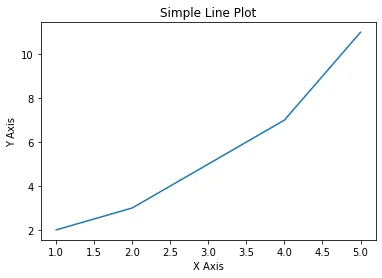
Cet exemple simple montre comment tracer une courbe avec Matplotlib. Voyons maintenant d’autres types de graphiques et de personnalisations.
Types de graphiques
Diagrammes en barres
Les diagrammes en barres servent à visualiser des données catégorielles.
import matplotlib.pyplot as plt

# Example data
categories = ['A', 'B', 'C', 'D', 'E']
values = [4, 7, 1, 8, 5]
# Creating a bar chart
plt.bar(categories, values)
plt.xlabel('Categories')
plt.ylabel('Values')
plt.title('Simple Bar Chart')
plt.show()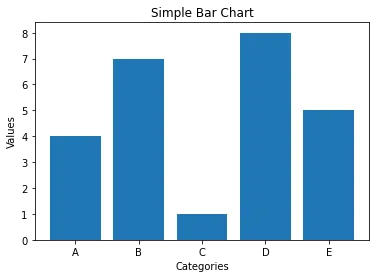
Nuages de points
Les nuages de points montrent la relation entre deux variables.
import matplotlib.pyplot as plt

# Example data
x = [5, 7, 8, 7, 2, 17, 2, 9, 4, 11]
y = [99, 86, 87, 88, 100, 86, 103, 87, 94, 78]
# Creating a scatter plot
plt.scatter(x, y)
plt.xlabel('X Variable')
plt.ylabel('Y Variable')
plt.title('Simple Scatter Plot')
plt.show()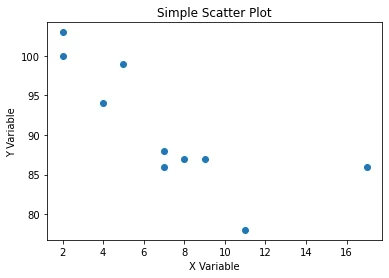
Histogrammes
Les histogrammes montrent comment les données sont distribuées.
import matplotlib.pyplot as plt

# Example data
data = [1, 2, 2, 3, 3, 3, 4, 4, 4, 4, 5, 5, 5, 5, 5]
# Creating a histogram
plt.hist(data, bins=5)
plt.xlabel('Values')
plt.ylabel('Frequency')
plt.title('Simple Histogram')
plt.show()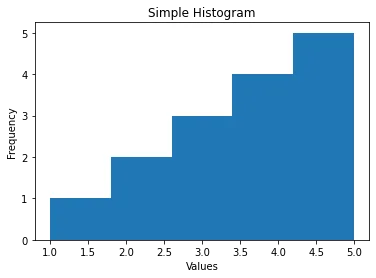
Diagrammes circulaires
Les diagrammes circulaires montrent les proportions de données catégorielles.
import matplotlib.pyplot as plt
# Example data
labels = ['A', 'B', 'C', 'D']
sizes = [15, 30, 45, 10]
# Creating a pie chart
plt.pie(sizes, labels=labels, autopct='%1.1f%%', startangle=90)
plt.axis('equal')  # Equal aspect ratio ensures that pie is drawn as a circle.
plt.title('Simple Pie Chart')
plt.show()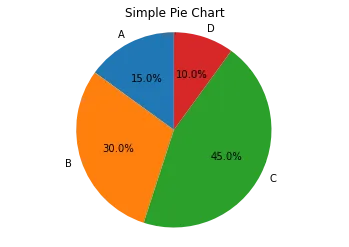
Personnaliser les graphiques
Matplotlib permet une personnalisation poussée pour rendre les graphiques plus lisibles et plus agréables à regarder.
Couleurs et styles
Vous pouvez ajouter des couleurs et des styles pour rendre vos graphiques plus attrayants.
import matplotlib.pyplot as plt

# Example data
x = [1, 2, 3, 4, 5]
y = [2, 3, 5, 7, 11]
# Customizing the line plot
plt.plot(x, y, color='red', linestyle='--', marker='o')
plt.xlabel('X Axis')
plt.ylabel('Y Axis')
plt.title('Customized Line Plot')
plt.show()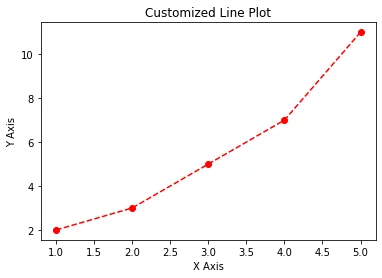
Taille et résolution du graphique
Vous pouvez ajuster la taille et la résolution d’un graphique selon vos besoins.
import matplotlib.pyplot as plt

# Example data
x = [1, 2, 3, 4, 5]
y = [2, 3, 5, 7, 11]
# Setting plot size and resolution
plt.figure(figsize=(10, 5), dpi=100)
plt.plot(x, y)
plt.xlabel('X Axis')
plt.ylabel('Y Axis')
plt.title('Large and High-Resolution Plot')
plt.show()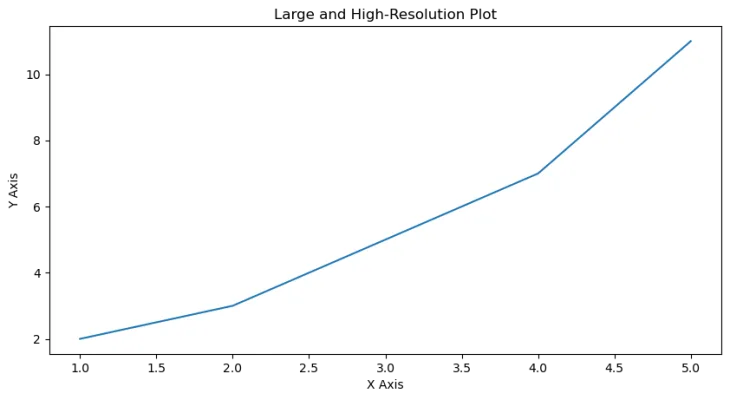
Sous-graphiques
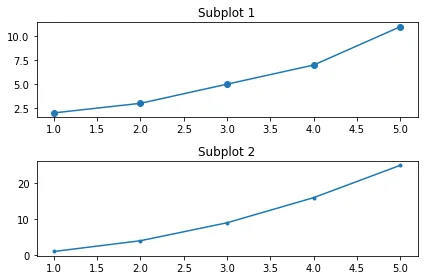
Les sous-graphiques permettent de tracer plusieurs graphiques dans une même figure.
Graphiques logarithmiques
Les graphiques logarithmiques sont utiles pour des données couvrant une très large plage de valeurs.
import matplotlib.pyplot as plt
import numpy as np

# Example data
x = np.linspace(0.1, 100, 100)
y = np.exp(x)
# Creating a logarithmic plot
plt.plot(x, y)
plt.xscale('log')
plt.yscale('log')
plt.xlabel('Log X Axis')
plt.ylabel('Log Y Axis')
plt.title('Logarithmic Plot')
plt.show()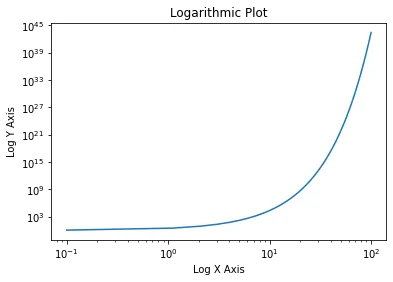
Personnalisation avancée
Annotations
Les annotations permettent de mettre en évidence des points précis.
import matplotlib.pyplot as plt

# Example data
x = [1, 2, 3, 4, 5]
y = [2, 3, 5, 7, 11]
# Creating a plot with annotation
plt.plot(x, y)
plt.annotate('Important Point', xy=(3, 5), xytext=(4, 10),
             arrowprops=dict(facecolor='black', shrink=0.05))
plt.xlabel('X Axis')
plt.ylabel('Y Axis')
plt.title('Annotated Plot')
plt.show()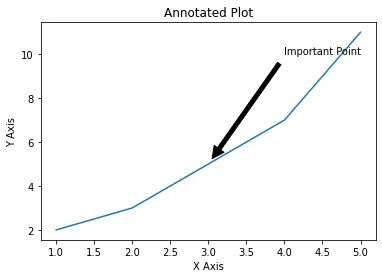
Graphiques 3D
Matplotlib sait aussi tracer des graphiques en 3D.
from mpl_toolkits.mplot3d import Axes3D
import matplotlib.pyplot as plt
import numpy as np

# Example data
x = np.linspace(-5, 5, 100)
y = np.linspace(-5, 5, 100)
x, y = np.meshgrid(x, y)
z = np.sin(np.sqrt(x**2 + y**2))
# Creating a 3D plot
fig = plt.figure()
ax = fig.add_subplot(111, projection='3d')
ax.plot_surface(x, y, z, cmap='viridis')
plt.title('3D Plot')
plt.show()


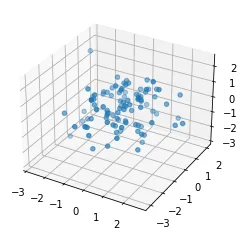
fig = plt.figure()
ax = fig.add_subplot(111, projection='3d')
x = np.random.standard_normal(100)
y = np.random.standard_normal(100)
z = np.random.standard_normal(100)
ax.scatter(x, y, z)
plt.show()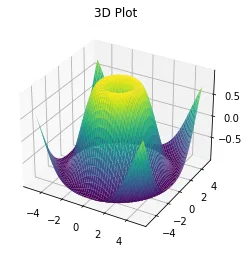
Exemple avec des données synthétiques
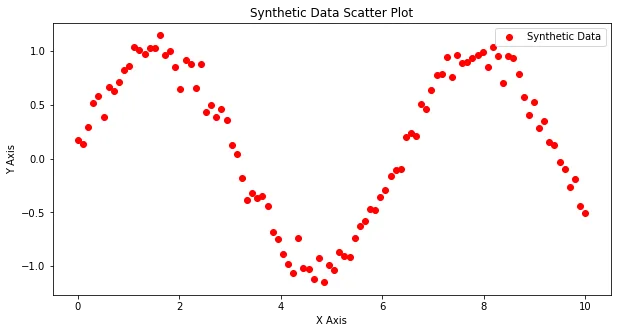
Pour voir Matplotlib à l’œuvre, créons un jeu de données synthétiques et visualisons-le avec différents types de graphiques.
import numpy as np
import matplotlib.pyplot as plt

# Generating synthetic data
np.random.seed(0)
x = np.linspace(0, 10, 100)
y = np.sin(x) + np.random.normal(0, 0.1, 100)
# Line plot
plt.figure(figsize=(10, 5))
plt.plot(x, y, label='Synthetic Data')
plt.xlabel('X Axis')
plt.ylabel('Y Axis')
plt.title('Synthetic Data Line Plot')
plt.legend()
plt.show()
# Scatter plot
plt.figure(figsize=(10, 5))
plt.scatter(x, y, label='Synthetic Data', color='red')
plt.xlabel('X Axis')
plt.ylabel('Y Axis')
plt.title('Synthetic Data Scatter Plot')
plt.legend()
plt.show()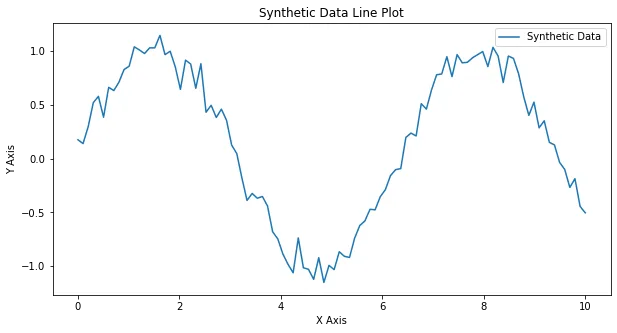
Conclusion
Matplotlib est un outil puissant et souple de visualisation de données en Python. Dans cet article, nous avons créé des courbes, des diagrammes en barres, des nuages de points, des histogrammes, des diagrammes circulaires et bien plus. Nous avons également personnalisé des graphiques et construit des visualisations avancées : graphiques annotés, sous-graphiques, graphiques logarithmiques et 3D. En tirant parti des nombreuses fonctionnalités de Matplotlib, vous pouvez affiner vos compétences en visualisation et présenter vos données de façon claire et convaincante.
Références
- Hunter, J. D. (2007). Matplotlib: A 2D Graphics Environment. Computing in Science & Engineering, 9(3), 90–95.
- Documentation de Matplotlib : matplotlib.org
- Waskom, M. et al. (2021). Seaborn: Statistical Data Visualization. Journal of Open Source Software, 6(60), 3021. seaborn.pydata.org