

Python za analizu podataka: Matplotlib i vizualizacija podataka
Piše Yasin TANIŞ

Uvod
Vizualizacija podataka znači korištenje grafikona i dijagrama kako bi složeni skupovi podataka postali razumljiviji. Python nudi više biblioteka za analizu i vizualizaciju podataka, a Matplotlib je jedna od najpopularnijih. U ovom članku upoznajemo osnove vizualizacije podataka s Matplotlibom.
Što je Matplotlib
Matplotlib je moćna i fleksibilna biblioteka za izradu 2D grafikona u Pythonu. Može crtati linijske i stupčaste grafikone, dijagrame raspršenja i mnoge druge vrste grafikona.
Instalacija Matplotliba
Prije korištenja Matplotlib je potrebno instalirati. Ako ga još nemate na sustavu, instalirajte ga ovom naredbom:
pip install matplotlibOsnovna uporaba
Počnimo s jednostavnim linijskim grafikonom.
import matplotlib.pyplot as plt
# Example data
x = [1, 2, 3, 4, 5]
y = [2, 3, 5, 7, 11]

# Creating a line plot
plt.plot(x, y)
plt.xlabel('X Axis')
plt.ylabel('Y Axis')
plt.title('Simple Line Plot')
plt.show()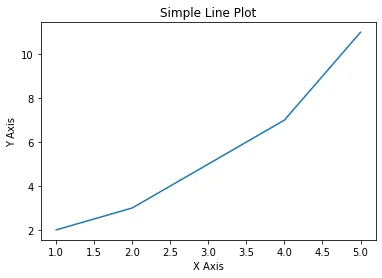
Ovaj jednostavan primjer pokazuje kako se Matplotlibom crta linijski grafikon. Pogledajmo sada još vrsta grafikona i mogućnosti prilagodbe.
Vrste grafikona
Stupčasti grafikoni
Stupčasti grafikoni služe za prikaz kategorijskih podataka.
import matplotlib.pyplot as plt

# Example data
categories = ['A', 'B', 'C', 'D', 'E']
values = [4, 7, 1, 8, 5]
# Creating a bar chart
plt.bar(categories, values)
plt.xlabel('Categories')
plt.ylabel('Values')
plt.title('Simple Bar Chart')
plt.show()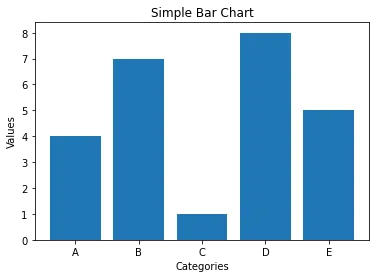
Dijagrami raspršenja
Dijagrami raspršenja prikazuju odnos između dviju varijabli.
import matplotlib.pyplot as plt

# Example data
x = [5, 7, 8, 7, 2, 17, 2, 9, 4, 11]
y = [99, 86, 87, 88, 100, 86, 103, 87, 94, 78]
# Creating a scatter plot
plt.scatter(x, y)
plt.xlabel('X Variable')
plt.ylabel('Y Variable')
plt.title('Simple Scatter Plot')
plt.show()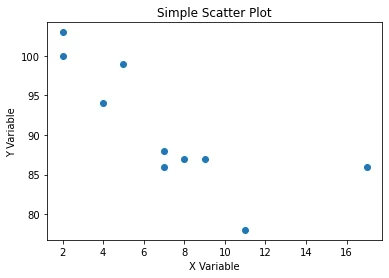
Histogrami
Histogrami pokazuju kako su podaci raspoređeni.
import matplotlib.pyplot as plt

# Example data
data = [1, 2, 2, 3, 3, 3, 4, 4, 4, 4, 5, 5, 5, 5, 5]
# Creating a histogram
plt.hist(data, bins=5)
plt.xlabel('Values')
plt.ylabel('Frequency')
plt.title('Simple Histogram')
plt.show()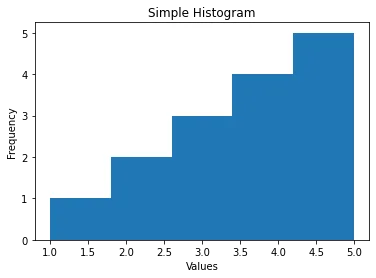
Kružni grafikoni
Kružni grafikoni prikazuju udjele kategorijskih podataka.
import matplotlib.pyplot as plt
# Example data
labels = ['A', 'B', 'C', 'D']
sizes = [15, 30, 45, 10]
# Creating a pie chart
plt.pie(sizes, labels=labels, autopct='%1.1f%%', startangle=90)
plt.axis('equal')  # Equal aspect ratio ensures that pie is drawn as a circle.
plt.title('Simple Pie Chart')
plt.show()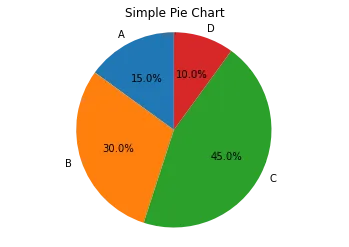
Prilagodba grafikona
Matplotlib omogućuje opsežnu prilagodbu grafikona kako bi bili čitljiviji i ugodniji oku.
Boje i stilovi
Grafikonima možete dodati boje i stilove kako bi bili privlačniji.
import matplotlib.pyplot as plt

# Example data
x = [1, 2, 3, 4, 5]
y = [2, 3, 5, 7, 11]
# Customizing the line plot
plt.plot(x, y, color='red', linestyle='--', marker='o')
plt.xlabel('X Axis')
plt.ylabel('Y Axis')
plt.title('Customized Line Plot')
plt.show()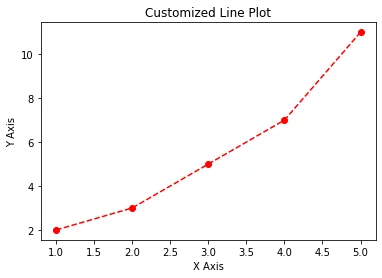
Veličina i razlučivost grafikona
Veličinu i razlučivost grafikona možete prilagoditi različitim potrebama.
import matplotlib.pyplot as plt

# Example data
x = [1, 2, 3, 4, 5]
y = [2, 3, 5, 7, 11]
# Setting plot size and resolution
plt.figure(figsize=(10, 5), dpi=100)
plt.plot(x, y)
plt.xlabel('X Axis')
plt.ylabel('Y Axis')
plt.title('Large and High-Resolution Plot')
plt.show()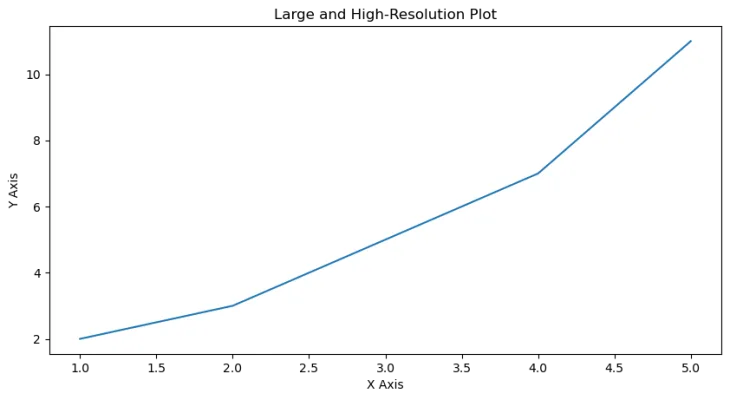
Podgrafikoni
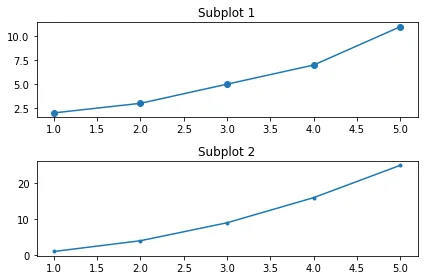
Podgrafikoni omogućuju da na jednoj slici nacrtate više grafikona.
Logaritamski grafikoni
Logaritamski grafikoni korisni su za podatke koji obuhvaćaju vrlo širok raspon vrijednosti.
import matplotlib.pyplot as plt
import numpy as np

# Example data
x = np.linspace(0.1, 100, 100)
y = np.exp(x)
# Creating a logarithmic plot
plt.plot(x, y)
plt.xscale('log')
plt.yscale('log')
plt.xlabel('Log X Axis')
plt.ylabel('Log Y Axis')
plt.title('Logarithmic Plot')
plt.show()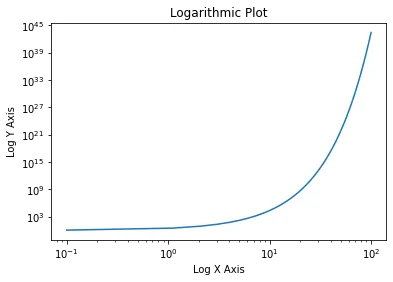
Napredna prilagodba
Napomene
Napomenama možete istaknuti određene točke.
import matplotlib.pyplot as plt

# Example data
x = [1, 2, 3, 4, 5]
y = [2, 3, 5, 7, 11]
# Creating a plot with annotation
plt.plot(x, y)
plt.annotate('Important Point', xy=(3, 5), xytext=(4, 10),
             arrowprops=dict(facecolor='black', shrink=0.05))
plt.xlabel('X Axis')
plt.ylabel('Y Axis')
plt.title('Annotated Plot')
plt.show()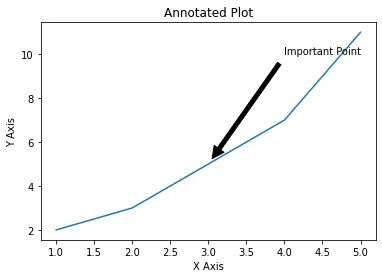
3D grafikoni
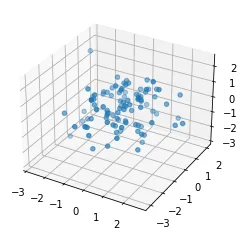
Matplotlib može crtati i 3D grafikone.
from mpl_toolkits.mplot3d import Axes3D
import matplotlib.pyplot as plt
import numpy as np

# Example data
x = np.linspace(-5, 5, 100)
y = np.linspace(-5, 5, 100)
x, y = np.meshgrid(x, y)
z = np.sin(np.sqrt(x**2 + y**2))
# Creating a 3D plot
fig = plt.figure()
ax = fig.add_subplot(111, projection='3d')
ax.plot_surface(x, y, z, cmap='viridis')
plt.title('3D Plot')
plt.show()


fig = plt.figure()
ax = fig.add_subplot(111, projection='3d')
x = np.random.standard_normal(100)
y = np.random.standard_normal(100)
z = np.random.standard_normal(100)
ax.scatter(x, y, z)
plt.show()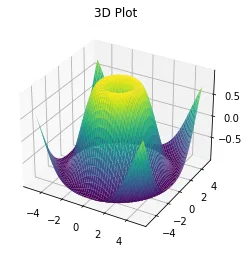
Primjer sa sintetičkim podacima
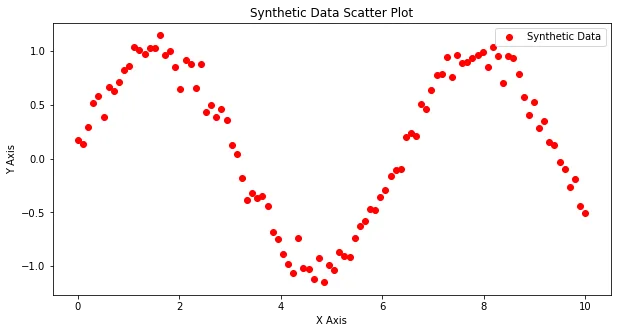
Kako bismo pokazali Matplotlib u primjeni, izradimo sintetički skup podataka i prikažimo ga različitim vrstama grafikona.
import numpy as np
import matplotlib.pyplot as plt

# Generating synthetic data
np.random.seed(0)
x = np.linspace(0, 10, 100)
y = np.sin(x) + np.random.normal(0, 0.1, 100)
# Line plot
plt.figure(figsize=(10, 5))
plt.plot(x, y, label='Synthetic Data')
plt.xlabel('X Axis')
plt.ylabel('Y Axis')
plt.title('Synthetic Data Line Plot')
plt.legend()
plt.show()
# Scatter plot
plt.figure(figsize=(10, 5))
plt.scatter(x, y, label='Synthetic Data', color='red')
plt.xlabel('X Axis')
plt.ylabel('Y Axis')
plt.title('Synthetic Data Scatter Plot')
plt.legend()
plt.show()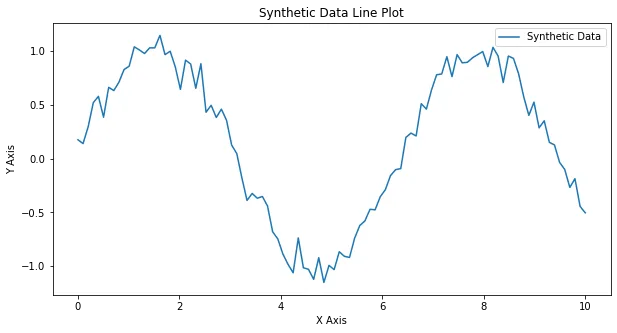
Zaključak
Matplotlib je moćan i fleksibilan alat za vizualizaciju podataka u Pythonu. U ovom članku izradili smo linijske i stupčaste grafikone, dijagrame raspršenja, histograme, kružne grafikone i još mnogo toga. Također smo prilagođavali grafikone i izradili napredne vizualizacije: grafikone s napomenama, podgrafikone, logaritamske i 3D grafikone. Koristeći bogate mogućnosti Matplotliba, možete izoštriti svoje vještine vizualizacije i jasno i uvjerljivo prikazati svoje podatke.
Izvori
- Hunter, J. D. (2007). Matplotlib: A 2D Graphics Environment. Computing in Science & Engineering, 9(3), 90–95.
- Dokumentacija Matplotliba: matplotlib.org
- Waskom, M. i sur. (2021). Seaborn: Statistical Data Visualization. Journal of Open Source Software, 6(60), 3021. seaborn.pydata.org